Nu-Link 驅動下載與安裝說明
Nu-Link 下載器驅動下載頁,整理安裝、辨識與 MCU 燒錄前的確認項目。
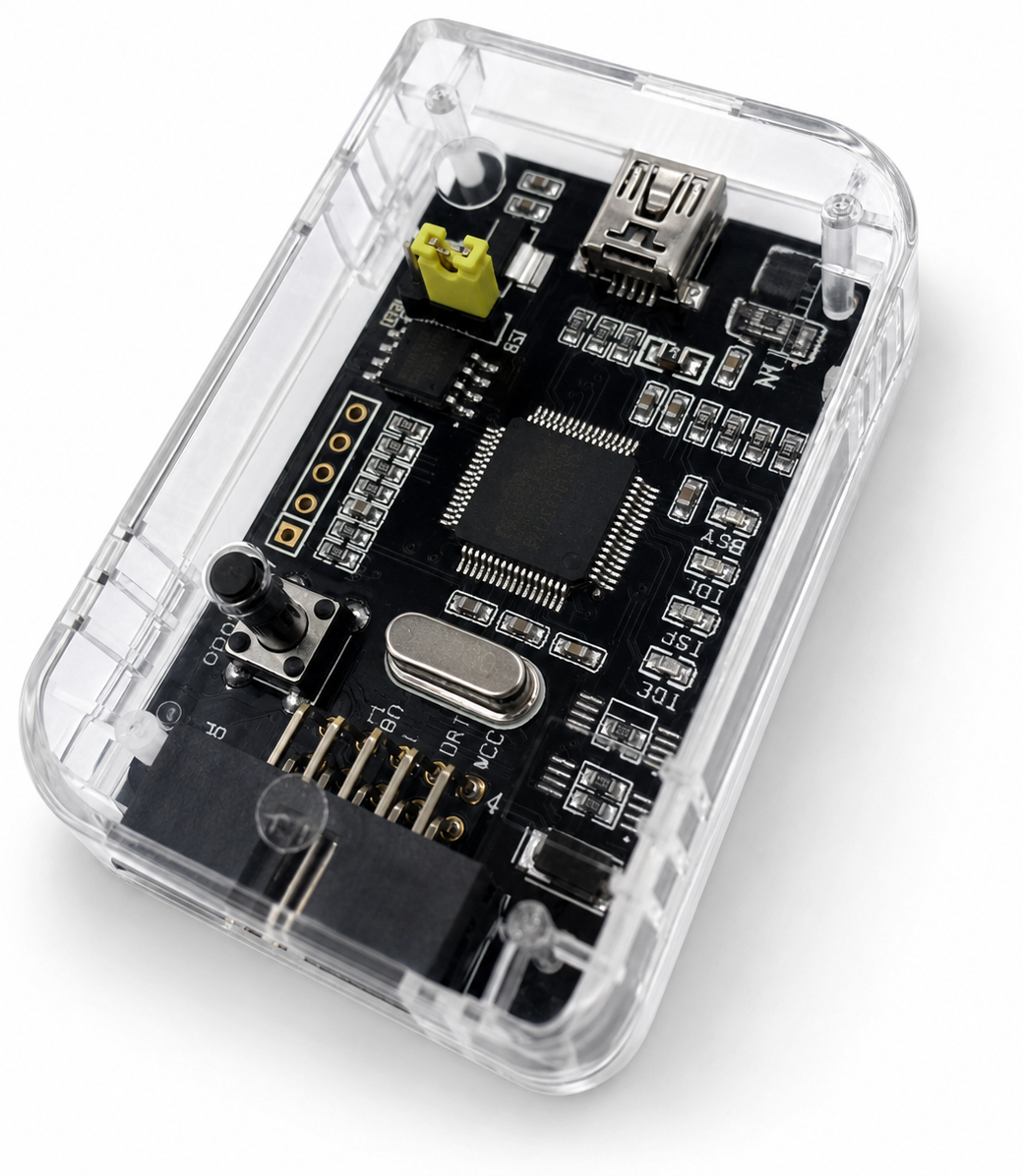
驅動與使用提醒
下載建議: 正式上線時,請放入對應驅動檔案,或改連往您可合法提供的官方下載來源。
支援系統: 請依實際測試結果填寫 Windows 10 / 11、32 / 64 位元等資訊。
檔案資訊: 建議補上版本、更新日期、檔案大小與 SHA-256。
安裝步驟
- 確認產品型號與實際使用的 MCU 平台,避免下載錯誤驅動。
- 下載對應驅動後,先解壓縮並閱讀附帶的安裝說明。
- 將下載器接上電腦 USB 埠,依照系統提示安裝驅動。
- 安裝完成後,開啟對應開發工具或裝置管理員,確認設備是否被正確辨識。
- 若遇到無法連線或辨識失敗,請優先檢查 USB 線材、權限設定與驅動版本。
常見問題
裝置接上後沒有被辨識怎麼辦?
請先確認 USB 線材與電腦埠是否正常,再重新安裝驅動;若仍無法辨識,建議比對設備管理員中的 VID/PID 或查看原廠/供應商驅動說明。
網站可以直接放第三方驅動嗎?
若您沒有散布授權,建議改為連往官方或原廠下載頁,並在本站整理版本說明與安裝教學,這樣更符合長期 SEO 與內容品質需求。
重要: 為了符合 Google AdSense 與內容品質要求,驅動下載頁不要只放一顆下載按鈕。建議一併提供支援型號、安裝步驟、錯誤排除與版本紀錄,讓頁面具備完整資訊價值。